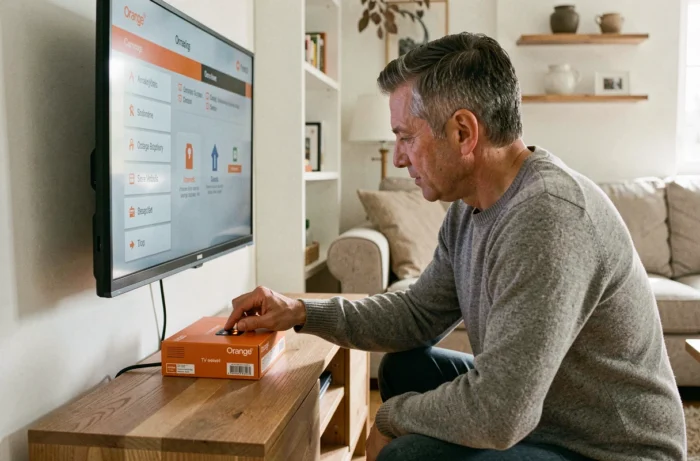
Das Zurücksetzen eines Orange-TV-Receivers führt je nach Modell und gewählter Reset-Art zu unterschiedlichen Ergebnissen. Die UHD-Receiver, die mit den Liveboxen 5, 6 und 7 geliefert werden, bieten zwei über das Menü zugängliche Stufen des Zurücksetzens. Für den auf Android TV basierenden Décodeur Home Cinema gilt hingegen ein eigenes Verfahren.
Bevor Sie mit der Zurücksetzung beginnen, sollten Sie genau feststellen, welches Gerät Sie besitzen. So vermeiden Sie, eine ungeeignete Vorgehensweise anzuwenden.
Orange-Receiver neu starten oder zurücksetzen: Was bei den einzelnen Vorgängen gelöscht wird
Die Verwechslung dieser beiden Vorgänge ist die häufigste Ursache für Frust. Bei einem Neustart wird die Stromversorgung unterbrochen und anschließend wiederhergestellt: Es gehen keine Einstellungen verloren, die Lieblingssender bleiben erhalten und auch die Zugangsdaten für Streaming-Apps bleiben gespeichert.
Beim teilweisen oder vollständigen Zurücksetzen werden alle oder ein Teil der Werkseinstellungen wiederhergestellt. Bei einem UHD-Receiver bleiben bei einem teilweisen Zurücksetzen die Aufnahmen und Streaming-Zugangsdaten erhalten. Ein vollständiges Zurücksetzen löscht dagegen alles und macht eine erneute Suche nach TNT-Sendern erforderlich.
| Vorgang | Lieblingssender | Aufnahmen | Streaming-Zugangsdaten | Netzwerkkonfiguration |
|---|---|---|---|---|
| Neustart (vom Strom trennen) | Bleiben erhalten | Bleiben erhalten | Bleiben erhalten | Bleibt erhalten |
| Teilweises Zurücksetzen (UHD) | Werden gelöscht | Bleiben erhalten | Bleiben erhalten | Bleibt erhalten |
| Vollständiges Zurücksetzen (UHD) | Werden gelöscht | Werden gelöscht | Werden gelöscht | Wird gelöscht |
| Zurücksetzen des Home Cinema | Werden gelöscht | Werden gelöscht | Werden gelöscht | Wird gelöscht + erneute Kopplung erforderlich |
Die Tabelle zeigt, dass die Wahl der Reset-Stufe den Zeitaufwand für die erneute Einrichtung unmittelbar beeinflusst. Ein paar Minuten lang den Stecker zu ziehen, behebt die meisten Anzeigeprobleme (schwarzer Bildschirm, eingefrorenes Bild, Pixelbildung) ohne Datenverlust.
Wenn Sie Ihren Orange-TV-Receiver zurücksetzen müssen, weil ein Neustart nicht geholfen hat, erfahren Sie im Folgenden, wie Sie je nach Gerätegeneration vorgehen.
Orange-UHD-Receiver zurücksetzen: Vorgehen über das Menü
Bei den UHD-Receivern in Verbindung mit den Liveboxen 5, 6 und 7 erfolgt die Steuerung über die TV-Oberfläche. Für die Schritte benötigen Sie die Fernbedienung und das Menü „Einstellungen“.
- Drücken Sie die Menütaste auf der Fernbedienung und wählen Sie anschließend oben rechts das Zahnradsymbol, um die Einstellungen aufzurufen
- Gehen Sie zum Bereich „Einstellungen“ und wählen Sie je nachdem, welche Daten erhalten bleiben sollen, zwischen teilweisem und vollständigem Zurücksetzen
- Bestätigen Sie den Vorgang: Der Receiver startet automatisch neu und beginnt mit der Wiederherstellung
In den meisten Fällen reicht ein teilweises Zurücksetzen aus. Es behebt anhaltende Anzeigefehler und Probleme mit der Benutzeroberfläche, ohne dass Sie die bereits eingerichteten Konten für Netflix, Disney+ oder Prime Video erneut eingeben müssen.
Ein vollständiges Zurücksetzen ist nur erforderlich, wenn der Receiver nach einem teilweisen Zurücksetzen weiterhin nicht reagiert oder wenn Sie das Gerät an Orange zurückgeben möchten. In diesem Fall werden alle Werkseinstellungen wiederhergestellt, und nach dem Neustart müssen die TNT-Sender erneut gesucht werden.
Älterer Orange-Receiver: Zurücksetzen ohne Zugriff auf das Menü
Bei Modellen, die älter sind als der UHD-Receiver (Décodeur TV 4, Livebox Play), erfolgt das Zurücksetzen nicht immer über die grafische Benutzeroberfläche. Je nach mitgelieferter Fernbedienung gibt es zwei Möglichkeiten.
Taste am Gerät
Mit der Taste P- an der Vorderseite des Receivers lässt sich ein Hardware-Reset starten. Halten Sie sie mehrere Sekunden lang gedrückt, bis die Kontrollleuchte blinkt. Anschließend startet der Receiver im Einrichtungsmodus.
Tastenkombination mit weißer Fernbedienung
Bei älteren Modellen mit weißer Fernbedienung löst die Tastenkombination Blau-Gelb-Blau das Zurücksetzen aus. Diese Kombination wird nicht auf dem Bildschirm des Receivers angezeigt – Sie müssen sie also vorher kennen. Nach der Bestätigung wird das Gerät auf die Werkseinstellungen zurückgesetzt.
In beiden Fällen werden die Lieblingssender gelöscht und die Einrichtung beginnt von vorn.
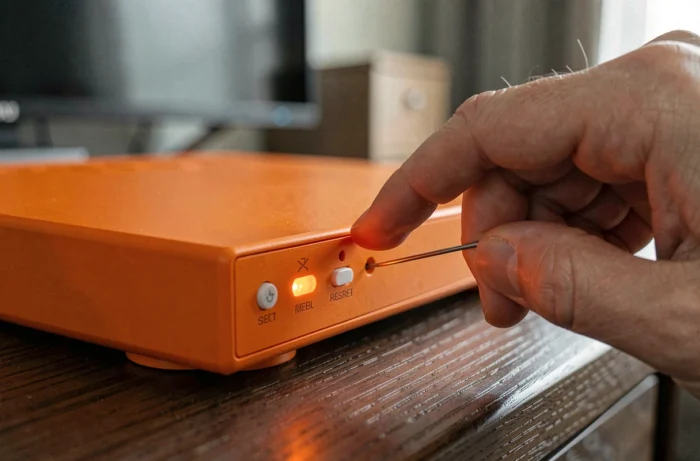
Orange Décodeur Home Cinema: aufwendigeres Zurücksetzen
Der Décodeur Home Cinema läuft mit Android TV. Daher unterscheidet sich das Zurücksetzen von dem herkömmlicher UHD-Receiver. Orange bietet dafür drei Möglichkeiten:
- Über die Android-TV-Einstellungen des Receivers unter „System“ und anschließend „Zurücksetzen“
- Über das Wartungsmenü, das beim Start des Geräts aufgerufen werden kann
- Über die Reset-Taste auf der Rückseite des Geräts
Nach dem Zurücksetzen muss die gesamte Einrichtung erneut durchgeführt werden: WLAN- oder Ethernet-Verbindung, Verknüpfung mit dem Orange-Konto und Konfiguration der Apps. Orange weist außerdem darauf hin, dass die Bluetooth-Fernbedienung manuell erneut gekoppelt werden muss – ein zusätzlicher Schritt, der bei herkömmlichen UHD-Receivern entfällt.
Wenn Surround-Lautsprecher mit dem Décodeur Home Cinema verbunden sind, geht auch ihre Kopplung verloren. Nach dem Zurücksetzen müssen Sie sie einzeln erneut verbinden. Folgen Sie dazu der Anleitung in den Audioeinstellungen des Geräts.
Wenn das Zurücksetzen des Orange-Receivers nichts hilft
Ein Reset wirkt sich nur auf die Software des Receivers aus. Liegt das Problem an der Verbindung zwischen der Livebox und dem TV-Receiver, ändert das Zurücksetzen nichts.
Bevor Sie von einem Hardwaredefekt ausgehen, sollten Sie einige Dinge überprüfen: Kontrollieren Sie, ob die Livebox synchronisiert ist (Internetleuchte leuchtet dauerhaft), trennen Sie gegebenenfalls vorhandene CPL-Adapter vom Strom, die das Signal beeinträchtigen können, und prüfen Sie, ob die Orange-TV-Karte richtig in ihrem Steckplatz sitzt.
Der Austausch des Receivers in einem Orange-Shop ist der letzte Ausweg, wenn das Gerät nach einem vollständigen Reset und einem Neustart der gesamten Installation überhaupt nicht mehr reagiert. Dafür müssen Sie das defekte Gerät und einen Ausweis mitbringen.