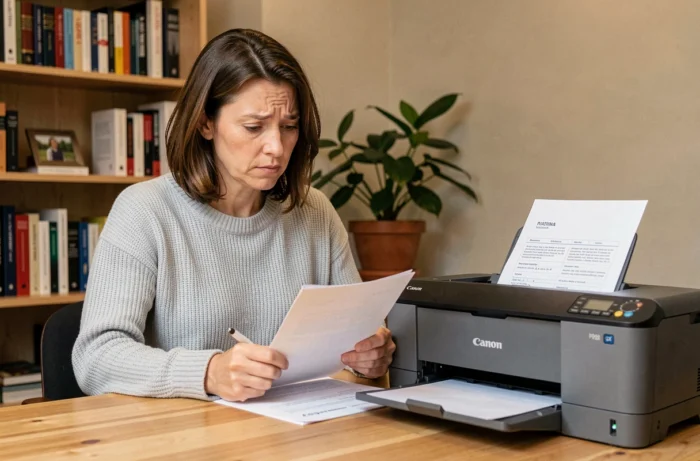
Ao iniciar uma impressão a partir do PC, a Canon Pixma reage, o papel avança e o resultado sai com faixas brancas ou um texto parcialmente apagado. Antes de encomendar uma nova cabeça de impressão ou multiplicar os ciclos de limpeza, algumas verificações rápidas podem muitas vezes restaurar uma qualidade adequada. Os problemas de impressão na Canon Pixma seguem padrões recorrentes, e a maioria é resolvida sem ferramentas ou habilidades especiais.
Driver da Canon Pixma obsoleto: o problema invisível após uma atualização do sistema
Raramente pensamos no driver quando a impressão se degrada. O reflexo habitual é limpar os bicos. Mas quando o problema aparece logo após uma atualização do Windows ou macOS, o driver se torna o principal suspeito.
A Canon esclarece que os drivers dependem do sistema operacional e de sua versão exata. Um driver que funcionava ontem pode se tornar incompatível após uma atualização menor do sistema. O sintoma típico: a impressora é detectada, o documento vai para a fila de impressão, mas nada sai, ou o resultado é truncado.
A abordagem é simples. Acesse a página de suporte da Canon correspondente ao seu modelo específico (não um modelo vizinho), baixe o driver adequado para a versão atual do sistema e reinstale-o corretamente. Se você estiver usando uma conexão de rede, também é necessário verificar se o software de segurança não está bloqueando as portas necessárias para a comunicação entre o PC e a impressora.
Procurar uma solução para os problemas de impressão da Canon Pixma muitas vezes envolve uma redefinição combinada com o driver correto, o que evita manipulações de hardware desnecessárias.
Limpeza dos bicos da Canon Pixma: quando parar antes de agravar o problema
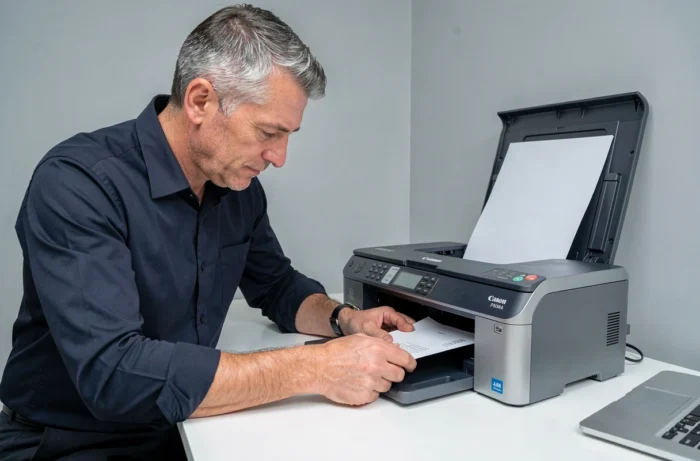
A limpeza dos bicos é o primeiro reflexo, e isso é normal. Quando a impressão sai com linhas faltando ou cores ausentes, iniciamos um ciclo de limpeza a partir do menu da impressora. O primeiro ciclo é relevante. O segundo também. Além disso, entramos em uma área onde o remédio pode criar um novo problema.
O truque da limpeza profunda repetida
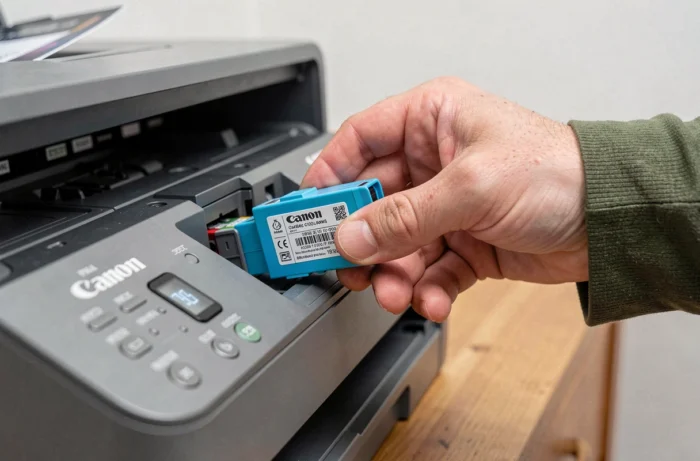
Cada ciclo de limpeza consome tinta e envia resíduos para um recipiente interno. Nos modelos equipados com um cartucho de manutenção, um recipiente cheio bloqueia totalmente a impressão. A impressora então se recusa a funcionar até que essa peça seja substituída, e a mensagem de erro nem sempre menciona claramente a causa.
Antes de iniciar uma limpeza profunda, imprima uma página de teste de bicos (acessível nas configurações de manutenção). Se o padrão de teste mostrar segmentos faltando em uma única cor, o problema provavelmente vem desse cartucho ou dessa seção da cabeça de impressão, não de todo o sistema.
- Inicie uma limpeza padrão e, em seguida, imprima um padrão de teste para comparar antes e depois.
- Se o padrão não melhorar após dois ciclos padrão, aguarde várias horas antes de tentar novamente (a tinta precisa de tempo para umedecer os bicos secos).
- Recorra à limpeza profunda apenas uma vez, como último recurso, e verifique o estado do recipiente de tinta usada depois.
- Se nenhuma melhoria aparecer após uma limpeza profunda, o problema é provavelmente de hardware (cabeça de impressão a ser substituída, dependendo do modelo).
Papel e configurações de impressão: os ajustes que esquecemos de verificar
Uma impressão borrada ou manchada nem sempre é um problema da cabeça de impressão. Colocamos papel fotográfico na bandeja, iniciamos a impressão e o resultado é decepcionante. A causa frequente: o tipo de papel selecionado no driver não corresponde ao papel realmente carregado.
Quando o driver está configurado para “papel comum” enquanto usamos papel fotográfico, a impressora deposita tinta demais e a secagem é insuficiente. O inverso provoca cores pálidas e falta de densidade. Esse desvio de configuração é responsável por uma boa parte das impressões fotográficas mal sucedidas nas Pixma.
Verificações concretas antes de cada impressão fotográfica
Abra as propriedades de impressão a partir do aplicativo, não a partir das configurações gerais do sistema. O tipo de suporte deve corresponder exatamente ao papel carregado. Em modelos com duas bandejas (frontal e traseira), também é necessário selecionar a fonte de papel correta, sob pena de atolamento ou alimentação a partir da bandeja errada.
O formato do papel merece a mesma atenção. Um desvio entre o formato declarado e o formato real provoca margens irregulares ou impressões parciais. Em alguns modelos Pixma, a bandeja traseira aceita formatos que a bandeja frontal recusa, o que adiciona uma fonte de confusão.
Canon Pixma não detectada na rede: solução para a conexão Wi-Fi
A impressora está ligada, conectada ao Wi-Fi de acordo com sua tela, mas o PC não a encontra. Esse cenário ocorre regularmente após uma mudança de roteador, uma alteração na senha do Wi-Fi ou uma reinicialização do roteador que atribui um novo endereço IP à impressora.
O primeiro reflexo: verificar se a impressora e o computador estão na mesma rede (mesmo SSID). Os roteadores recentes frequentemente transmitem uma rede de 2,4 GHz e uma rede de 5 GHz. A maioria das Pixma só se conecta em 2,4 GHz, enquanto o PC pode mudar automaticamente para o 5 GHz.
- Reinicie a configuração Wi-Fi a partir do painel da impressora para forçar uma nova atribuição de endereço IP.
- Desative temporariamente o firewall ou o antivírus para verificar se eles estão bloqueando a detecção da rede.
- Use o cabo USB como solução alternativa para confirmar que o problema vem realmente da rede e não da impressora em si.
A Canon também recomenda verificar se o utilitário IJ Scan Utility, necessário para a digitalização em modelos multifuncionais, está devidamente instalado através do pacote completo do driver e não baixado separadamente. Um pacote de instalação incompleto pode impedir a detecção da rede mesmo que o driver de impressão funcione.
A maioria dos problemas de impressão na Canon Pixma é resolvida cruzando três verificações: o driver adequado para o sistema, o estado real dos bicos (sem limpeza excessiva) e a correspondência entre o papel carregado e as configurações de software. Quando esses três pontos estão em ordem, as falhas persistentes apontam para um componente de hardware a ser substituído, o que continua sendo a exceção em vez da regra.