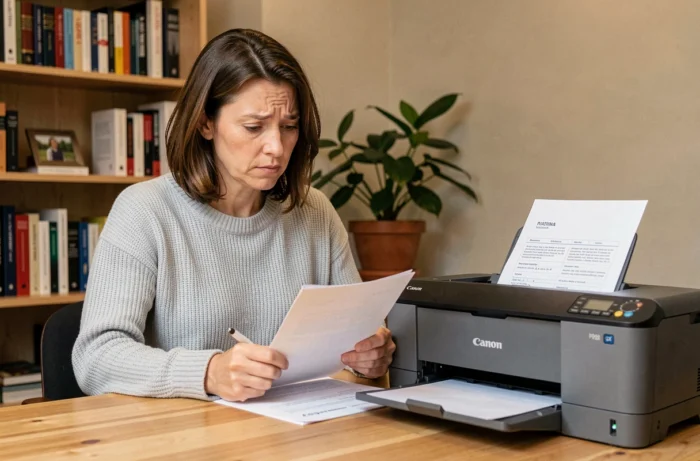
Si avvia un’operazione di stampa dal PC, la Canon Pixma reagisce, la carta avanza e il risultato esce con bande bianche o un testo parzialmente cancellato. Prima di ordinare una testa di stampa nuova o di moltiplicare i cicli di pulizia, alcune verifiche rapide possono spesso ripristinare una qualità accettabile. I problemi di stampa su Canon Pixma seguono schemi ricorrenti e la maggior parte si risolve senza strumenti o competenze particolari.
Driver Canon Pixma obsoleto: il problema invisibile dopo un aggiornamento di sistema
Raramente si pensa al driver quando la stampa peggiora. Il riflesso abituale è pulire gli ugelli. Ma quando il problema si presenta subito dopo un aggiornamento di Windows o macOS, il driver diventa il primo sospettato.
Canon precisa che i driver dipendono dal sistema operativo e dalla sua versione esatta. Un driver che funzionava ieri può diventare incompatibile dopo un aggiornamento minore del sistema. Il sintomo tipico: la stampante viene rilevata, il documento va in coda, ma nulla esce, o il risultato è troncato.
La procedura da seguire è semplice. Si va sulla pagina di assistenza Canon corrispondente al proprio modello preciso (non un modello simile), si scarica il driver adatto alla versione attuale del sistema e lo si reinstalla correttamente. Se si utilizza una connessione di rete, è necessario anche verificare che il software di sicurezza non blocchi le porte necessarie alla comunicazione tra il PC e la stampante.
Cercare una soluzione ai problemi di stampa Canon Pixma passa spesso per un ripristino combinato al driver corretto, evitando manipolazioni hardware inutili.
Pulizia degli ugelli Canon Pixma: quando fermarsi prima di aggravare il problema
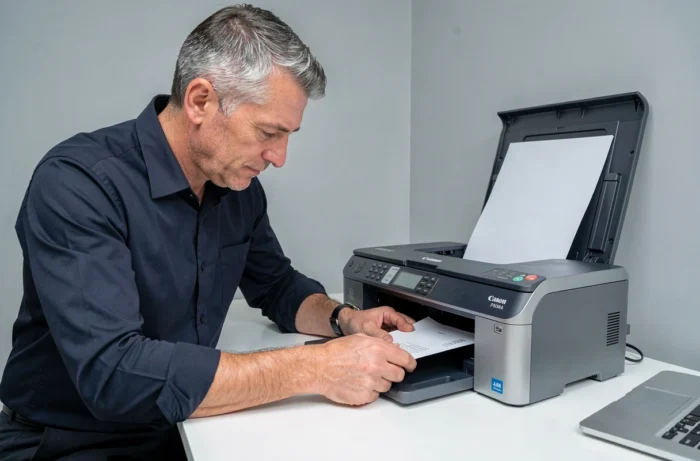
La pulizia degli ugelli è il primo riflesso, ed è normale. Quando la stampa esce con linee mancanti o colori assenti, si avvia un ciclo di pulizia dal menu della stampante. Il primo ciclo è pertinente. Anche il secondo. Oltre, si entra in una zona in cui il rimedio può creare un nuovo problema.
La trappola della pulizia profonda ripetuta
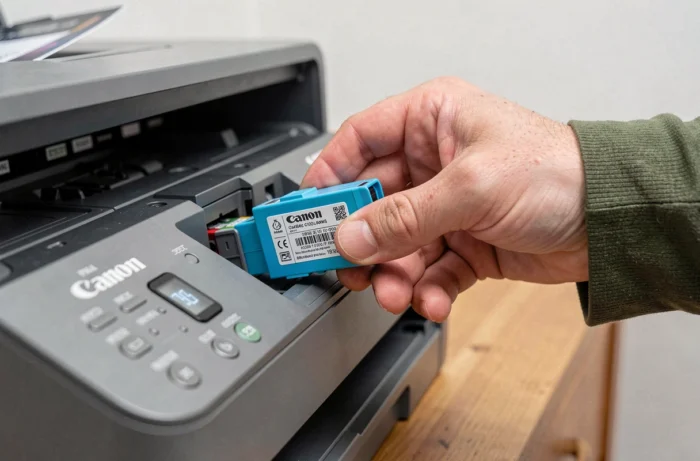
Ogni ciclo di pulizia consuma inchiostro e invia residui verso un contenitore interno. Sui modelli dotati di una cartuccia di manutenzione, un contenitore pieno blocca totalmente la stampa. La stampante si rifiuta quindi di funzionare finché quel pezzo non viene sostituito, e il messaggio di errore non menziona sempre chiaramente la causa.
Prima di avviare una pulizia profonda, si stampa una pagina di test degli ugelli (accessibile nelle impostazioni di manutenzione). Se il motivo di test mostra segmenti mancanti su un solo colore, il problema proviene probabilmente da quella cartuccia o da quella sezione della testa di stampa, non dall’intero sistema.
- Avviare una pulizia standard, quindi stampare un motivo di test per confrontare prima e dopo.
- Se il motivo non migliora dopo due cicli standard, attendere diverse ore prima di riprovare (l’inchiostro ha bisogno di tempo per impregnare gli ugelli asciutti).
- Ricorrere alla pulizia profonda solo una volta, come ultima risorsa, e verificare lo stato del contenitore di inchiostro esausto successivamente.
- Se non appare alcun miglioramento dopo una pulizia profonda, il problema è probabilmente hardware (testa di stampa da sostituire, a seconda del modello).
Carta e impostazioni di stampa: le regolazioni che si dimentica di controllare
Una stampa sfocata o sbavata non è sempre un problema della testa di stampa. Si carica carta fotografica nel vassoio, si avvia la stampa e il risultato è deludente. La causa frequente: il tipo di carta selezionato nel driver non corrisponde alla carta realmente caricata.
Quando il driver è configurato su “carta comune” mentre si utilizza carta fotografica, la stampante deposita troppo inchiostro e l’asciugatura è insufficiente. L’inverso provoca colori pallidi e una mancanza di densità. Questo scostamento di impostazione è responsabile di buona parte delle stampe fotografiche fallite sulle Pixma.
Verifiche concrete prima di ogni stampa fotografica
Si aprono le proprietà di stampa dall’applicazione, non dalle impostazioni generali del sistema. Il tipo di supporto deve corrispondere esattamente alla carta caricata. Su modelli con due vassoi (anteriore e posteriore), è necessario anche selezionare la giusta fonte di carta, pena inceppamenti o alimentazione dal vassoio sbagliato.
Il formato della carta merita la stessa attenzione. Uno scostamento tra il formato dichiarato e il formato reale provoca margini irregolari o stampe parziali. Su alcuni modelli Pixma, il vassoio posteriore accetta formati che il vassoio anteriore rifiuta, il che aggiunge una fonte di confusione.
Canon Pixma non rilevata in rete: risoluzione dei problemi della connessione Wi-Fi
La stampante è accesa, connessa al Wi-Fi secondo il suo schermo, ma il PC non la trova. Questo scenario si verifica regolarmente dopo un cambio di router, una modifica della password Wi-Fi o un riavvio del router che assegna un nuovo indirizzo IP alla stampante.
Il primo riflesso: verificare che la stampante e il computer siano sulla stessa rete (stesso SSID). I router recenti spesso trasmettono una rete a 2,4 GHz e una rete a 5 GHz. La maggior parte delle Pixma si connette solo a 2,4 GHz, mentre il PC può passare automaticamente a 5 GHz.
- Rilanciare la configurazione Wi-Fi dal pannello della stampante per forzare una nuova assegnazione dell’indirizzo IP.
- Disattivare temporaneamente il firewall o l’antivirus per verificare se bloccano la rilevazione di rete.
- Utilizzare il cavo USB come soluzione di emergenza per confermare che il problema provenga dalla rete e non dalla stampante stessa.
Canon raccomanda anche di verificare che l’utilità IJ Scan Utility, necessaria per la scansione sui modelli multifunzione, sia installata correttamente tramite il pacchetto completo del driver e non scaricata separatamente. Un pacchetto di installazione incompleto può impedire la rilevazione di rete anche se il driver di stampa funziona.
La maggior parte dei problemi di stampa su Canon Pixma si risolvono incrociando tre verifiche: il driver adatto al sistema, lo stato reale degli ugelli (senza pulizia eccessiva) e la corrispondenza tra la carta caricata e le impostazioni software. Quando questi tre punti sono in ordine, i guasti persistenti indicano un componente hardware da sostituire, il che resta l’eccezione piuttosto che la regola.