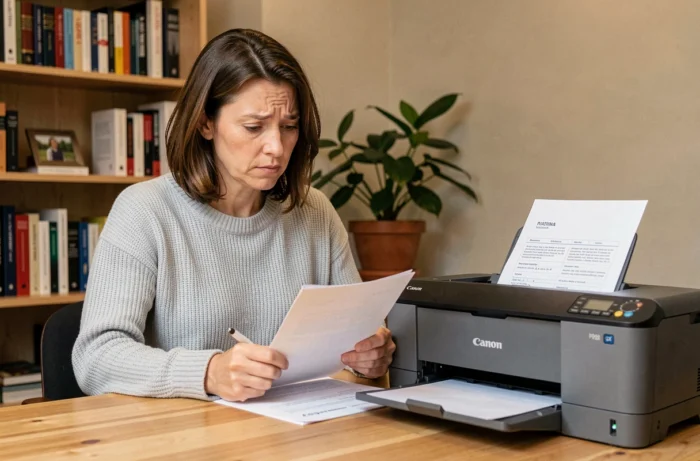
Wanneer je een afdruk vanaf de pc start, reageert de Canon Pixma, beweegt het papier, en komt het resultaat eruit met witte strepen of een tekst die half is gewist. Voordat je een nieuwe printkop bestelt of de reinigingscycli vermenigvuldigt, kunnen enkele snelle controles vaak de kwaliteit herstellen. De afdrukproblemen bij Canon Pixma volgen terugkerende patronen, en de meeste kunnen zonder gereedschap of specifieke vaardigheden worden opgelost.
Verouderde Canon Pixma-stuurprogramma: het onzichtbare probleem na een systeemupdate
Men denkt zelden aan het stuurprogramma wanneer de afdrukkwaliteit verslechtert. De gebruikelijke reflex is om de spuitmondjes schoon te maken. Maar wanneer het probleem zich direct na een update van Windows of macOS voordoet, wordt het stuurprogramma de eerste verdachte.
Canon verduidelijkt dat de stuurprogramma’s afhankelijk zijn van het besturingssysteem en de exacte versie. Een stuurprogramma dat gisteren werkte, kan incompatibel worden na een kleine systeemupdate. Het typische symptoom: de printer wordt gedetecteerd, het document gaat in de wachtrij, maar er komt niets uit, of het resultaat is afgebroken.
De te volgen stappen zijn eenvoudig. Ga naar de ondersteuningspagina van Canon die overeenkomt met jouw specifieke model (niet een vergelijkbaar model), download het stuurprogramma dat geschikt is voor de huidige versie van het systeem en installeer het netjes opnieuw. Als je een netwerkverbinding gebruikt, moet je ook controleren of de beveiligingssoftware de benodigde poorten voor de communicatie tussen de pc en de printer niet blokkeert.
Zoeken naar een oplossing voor Canon Pixma afdrukproblemen gaat vaak gepaard met een reset gecombineerd met het juiste stuurprogramma, wat onnodige hardwarehandelingen voorkomt.
Reiniging van de spuitmondjes van Canon Pixma: wanneer te stoppen voordat het probleem verergert
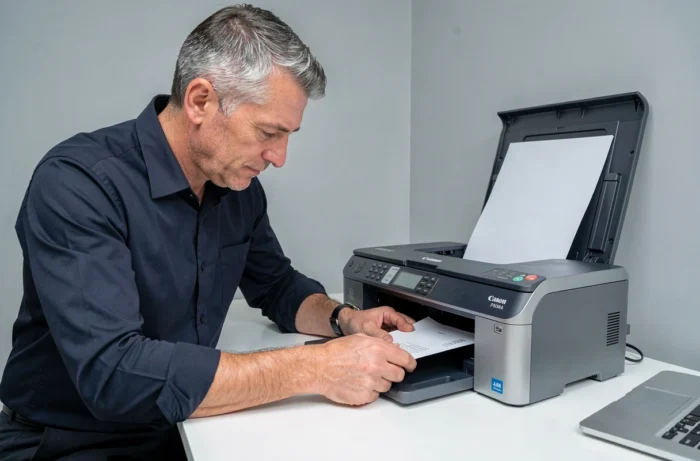
Het reinigen van de spuitmondjes is de eerste reflex, en dat is normaal. Wanneer de afdruk met ontbrekende lijnen of ontbrekende kleuren komt, start je een reinigingscyclus vanuit het menu van de printer. De eerste cyclus is relevant. De tweede ook. Daarboven kom je in een gebied waar het middel een nieuw probleem kan creëren.
De val van herhaald diep reinigen
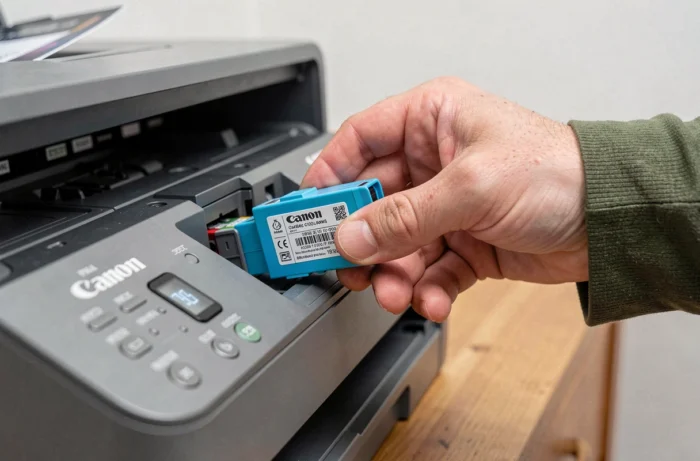
Elke reinigingscyclus verbruikt inkt en stuurt residuen naar een interne opvangbak. Bij modellen met een onderhoudscartridge, blokkeert een volle opvangbak de afdruk volledig. De printer weigert dan te functioneren totdat dit onderdeel is vervangen, en het foutbericht vermeldt niet altijd duidelijk de oorzaak.
Voordat je een diepe reiniging start, druk je een testpagina van de spuitmondjes af (toegankelijk in de onderhoudsinstellingen). Als het testpatroon ontbrekende segmenten op één kleur toont, komt het probleem waarschijnlijk van deze cartridge of dit deel van de printkop, niet van het hele systeem.
- Start een standaardreiniging en druk vervolgens een testpatroon af om voor en na te vergelijken.
- Als het patroon na twee standaardcycli niet verbetert, wacht dan enkele uren voordat je het opnieuw probeert (de inkt heeft tijd nodig om de gedroogde spuitmondjes te doordrenken).
- Gebruik de diepe reiniging slechts één keer, als laatste redmiddel, en controleer de staat van de gebruikte inktopvangbak daarna.
- Als er na een diepe reiniging geen verbetering optreedt, is het probleem waarschijnlijk hardwarematig (printkop te vervangen, afhankelijk van het model).
Papier en afdrukinstellingen: de instellingen die we vergeten te controleren
Een vage of uitgelopen afdruk is niet altijd een probleem van de printkop. We laden fotopapier in de lade, starten de afdruk en het resultaat is teleurstellend. De veelvoorkomende oorzaak: het type papier dat in het stuurprogramma is geselecteerd, komt niet overeen met het papier dat daadwerkelijk is geladen.
Wanneer het stuurprogramma is ingesteld op “gewone papier” terwijl we fotopapier gebruiken, legt de printer te veel inkt neer en is de droging onvoldoende. Het omgekeerde veroorzaakt fletse kleuren en een gebrek aan dichtheid. Deze instellingafwijking is verantwoordelijk voor een groot deel van de mislukte fotoafdrukken op de Pixma.
Concrete controles voor elke fotoafdruk
Open de afdrukinstellingen vanuit de applicatie, niet vanuit de algemene systeeminstellingen. Het type media moet exact overeenkomen met het geladen papier. Bij modellen met twee lades (voor en achter) moet ook de juiste papierbron worden geselecteerd, om papierstoringen of voeding vanuit de verkeerde lade te voorkomen.
Het papierformaat verdient dezelfde aandacht. Een afwijking tussen het opgegeven formaat en het werkelijke formaat veroorzaakt onregelmatige marges of gedeeltelijke afdrukken. Bij sommige Pixma-modellen accepteert de achterlade formaten die de voorlade weigert, wat een bron van verwarring toevoegt.
Canon Pixma niet gedetecteerd in netwerk: probleemoplossing voor de Wi-Fi-verbinding
De printer is aan, verbonden met Wi-Fi volgens het scherm, maar de pc vindt deze niet. Dit scenario komt regelmatig voor na een wijziging van de modem, een wijziging van het Wi-Fi-wachtwoord of een herstart van de router die de printer een nieuw IP-adres toekent.
De eerste reflex: controleren of de printer en de computer op hetzelfde netwerk zitten (zelfde SSID). Nieuwe modems zenden vaak een 2,4 GHz-netwerk en een 5 GHz-netwerk uit. De meeste Pixma’s verbinden zich alleen met 2,4 GHz, terwijl de pc automatisch kan overschakelen naar 5 GHz.
- Start de Wi-Fi-configuratie opnieuw vanaf het paneel van de printer om een nieuwe toewijzing van het IP-adres af te dwingen.
- Deactiveer tijdelijk de firewall of antivirus om te controleren of deze de netwerkdetectie blokkeren.
- Gebruik de USB-kabel als back-upoplossing om te bevestigen dat het probleem echt van het netwerk komt en niet van de printer zelf.
Canon raadt ook aan om te controleren of de IJ Scan Utility, die nodig is voor scannen op multifunctionele modellen, correct is geïnstalleerd via het volledige stuurprogramma-pakket en niet apart is gedownload. Een onvolledig installatiepakket kan de netwerkdetectie verhinderen, zelfs als het afdrukstuurprogramma werkt.
De meeste afdrukproblemen bij Canon Pixma kunnen worden opgelost door drie controles te combineren: het juiste stuurprogramma voor het systeem, de werkelijke staat van de spuitmondjes (zonder overmatige reiniging), en de overeenstemming tussen het geladen papier en de software-instellingen. Wanneer deze drie punten in orde zijn, wijzen aanhoudende storingen vaak op een hardwarecomponent die moet worden vervangen, wat de uitzondering in plaats van de regel blijft.