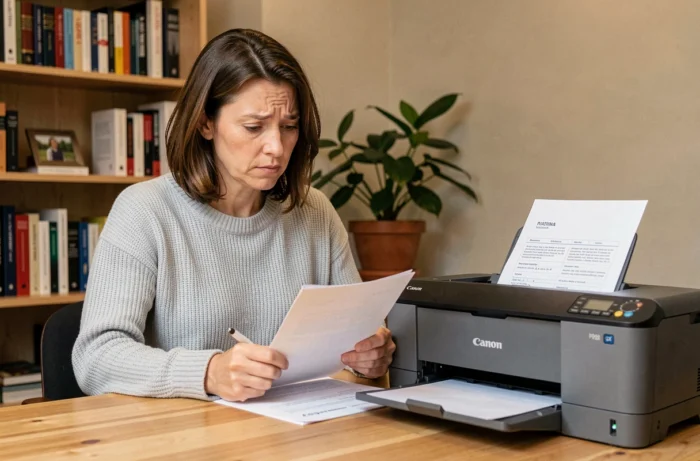
On lance une impression depuis le PC, la Canon Pixma réagit, le papier avance, et le résultat sort avec des bandes blanches ou un texte à moitié effacé. Avant de commander une tête d’impression neuve ou de multiplier les cycles de nettoyage, quelques vérifications rapides permettent souvent de rétablir une qualité correcte. Les problèmes d’impression sur Canon Pixma suivent des schémas récurrents, et la plupart se règlent sans outil ni compétence particulière.
Pilote Canon Pixma obsolète : le problème invisible après une mise à jour système
On pense rarement au pilote quand l’impression se dégrade. Le réflexe habituel, c’est de nettoyer les buses. Mais quand le problème apparaît juste après une mise à jour de Windows ou macOS, le pilote devient le premier suspect.
Canon précise que les pilotes dépendent du système d’exploitation et de sa version exacte. Un pilote qui fonctionnait hier peut devenir incompatible après une mise à jour mineure du système. Le symptôme typique : l’imprimante est détectée, le document part dans la file d’attente, mais rien ne sort, ou le résultat est tronqué.
La marche à suivre est simple. On se rend sur la page d’assistance Canon correspondant à son modèle précis (pas un modèle voisin), on télécharge le pilote adapté à la version actuelle du système, et on le réinstalle proprement. Si l’on utilise une connexion réseau, il faut aussi vérifier que le logiciel de sécurité ne bloque pas les ports nécessaires à la communication entre le PC et l’imprimante.
Chercher une solution aux problèmes d’impression Canon Pixma passe souvent par une réinitialisation combinée au bon pilote, ce qui évite des manipulations matérielles inutiles.
Nettoyage des buses Canon Pixma : quand s’arrêter avant d’aggraver le problème
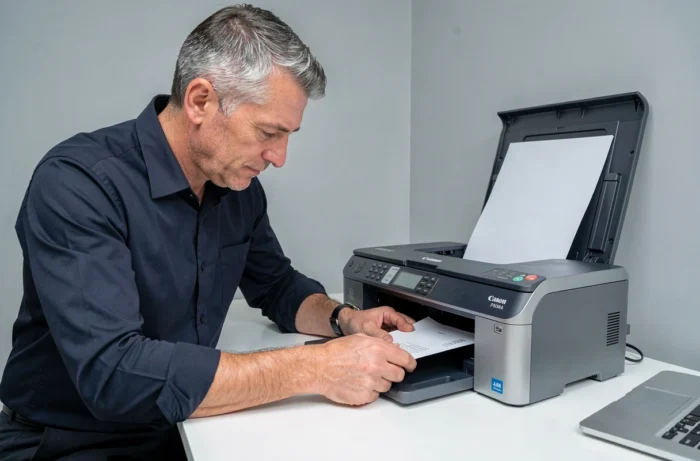
Le nettoyage des buses est le premier réflexe, et c’est normal. Quand l’impression sort avec des lignes manquantes ou des couleurs absentes, on lance un cycle de nettoyage depuis le menu de l’imprimante. Le premier cycle est pertinent. Le deuxième aussi. Au-delà, on entre dans une zone où le remède peut créer un nouveau problème.
Le piège du nettoyage profond répété
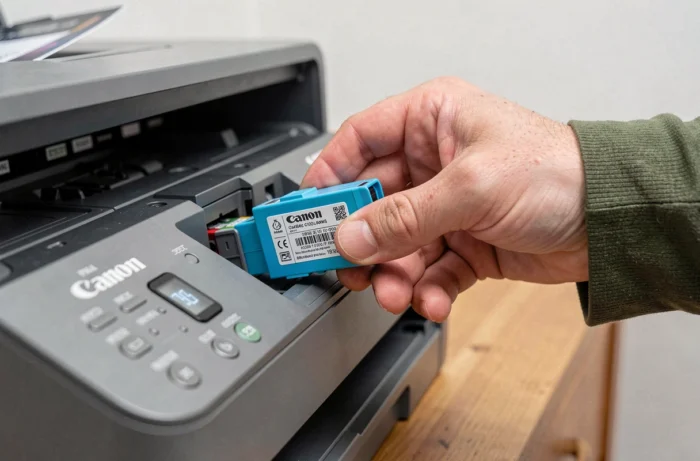
Chaque cycle de nettoyage consomme de l’encre et envoie des résidus vers un réceptacle interne. Sur les modèles équipés d’une cartouche de maintenance, un réceptacle plein bloque totalement l’impression. L’imprimante refuse alors de fonctionner tant que cette pièce n’est pas remplacée, et le message d’erreur ne mentionne pas toujours clairement la cause.
Avant de lancer un nettoyage profond, on imprime une page de test de buses (accessible dans les paramètres de maintenance). Si le motif de test montre des segments manquants sur une seule couleur, le problème vient probablement de cette cartouche ou de cette section de la tête d’impression, pas de l’ensemble du système.
- Lancer un nettoyage standard, puis imprimer un motif de test pour comparer avant et après.
- Si le motif ne s’améliore pas après deux cycles standard, attendre plusieurs heures avant de retenter (l’encre a besoin de temps pour imbiber les buses séchées).
- Ne recourir au nettoyage profond qu’une seule fois, en dernier recours, et vérifier l’état du réceptacle d’encre usagée ensuite.
- Si aucune amélioration n’apparaît après un nettoyage profond, le problème est probablement matériel (tête d’impression à remplacer, selon le modèle).
Papier et paramètres d’impression : les réglages que l’on oublie de vérifier
Une impression floue ou bavée n’est pas toujours un problème de tête d’impression. On charge du papier photo dans le bac, on lance l’impression, et le résultat est décevant. La cause fréquente : le type de papier sélectionné dans le pilote ne correspond pas au papier réellement chargé.
Quand le pilote est configuré sur « papier ordinaire » alors qu’on utilise du papier photo, l’imprimante dépose trop d’encre et le séchage est insuffisant. L’inverse provoque des couleurs pâles et un manque de densité. Ce décalage de réglage est responsable d’une bonne partie des impressions photo ratées sur les Pixma.
Vérifications concrètes avant chaque impression photo
On ouvre les propriétés d’impression depuis l’application, pas depuis les paramètres généraux du système. Le type de support doit correspondre exactement au papier chargé. Sur les modèles avec deux bacs (avant et arrière), il faut aussi sélectionner la bonne source de papier, sous peine de bourrage ou d’alimentation depuis le mauvais bac.
Le format du papier mérite la même attention. Un décalage entre le format déclaré et le format réel provoque des marges irrégulières ou des impressions partielles. Sur certains modèles Pixma, le bac arrière accepte des formats que le bac avant refuse, ce qui ajoute une source de confusion.
Canon Pixma non détectée en réseau : dépannage de la connexion Wi-Fi
L’imprimante est allumée, connectée au Wi-Fi selon son écran, mais le PC ne la trouve pas. Ce scénario survient régulièrement après un changement de box, une modification du mot de passe Wi-Fi ou un redémarrage du routeur qui attribue une nouvelle adresse IP à l’imprimante.
Le premier réflexe : vérifier que l’imprimante et l’ordinateur sont bien sur le même réseau (même SSID). Les box récentes diffusent souvent un réseau 2,4 GHz et un réseau 5 GHz. La plupart des Pixma ne se connectent qu’en 2,4 GHz, alors que le PC peut basculer automatiquement sur le 5 GHz.
- Relancer la configuration Wi-Fi depuis le panneau de l’imprimante pour forcer une nouvelle attribution d’adresse IP.
- Désactiver temporairement le pare-feu ou l’antivirus pour vérifier s’ils bloquent la détection réseau.
- Utiliser le câble USB comme solution de repli pour confirmer que le problème vient bien du réseau et non de l’imprimante elle-même.
Canon recommande aussi de vérifier que l’utilitaire IJ Scan Utility, nécessaire à la numérisation sur les modèles multifonctions, est bien installé via le paquet complet du pilote et non téléchargé séparément. Un paquet d’installation incomplet peut empêcher la détection réseau même si le pilote d’impression fonctionne.
La majorité des problèmes d’impression sur Canon Pixma se résolvent en croisant trois vérifications : le pilote adapté au système, l’état réel des buses (sans nettoyage excessif), et la concordance entre le papier chargé et les paramètres logiciels. Quand ces trois points sont en ordre, les pannes persistantes pointent vers un composant matériel à remplacer, ce qui reste l’exception plutôt que la règle.