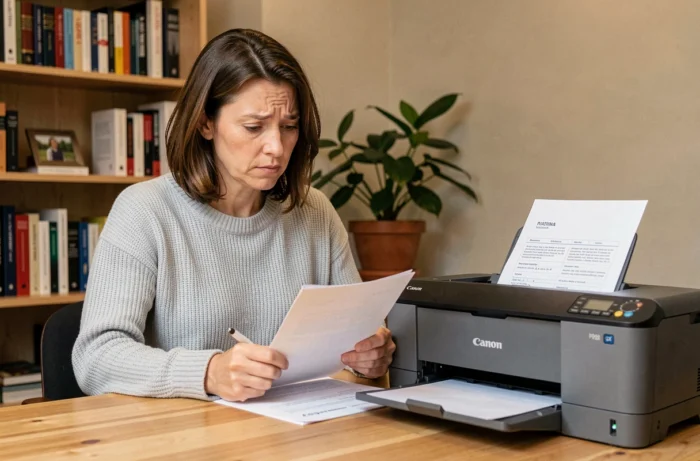
Wenn man vom PC aus druckt, reagiert der Canon Pixma, das Papier wird eingezogen und das Ergebnis kommt mit weißen Streifen oder einem halb verschwommenen Text heraus. Bevor man einen neuen Druckkopf bestellt oder die Reinigungszyklen vervielfacht, können einige schnelle Überprüfungen oft die Qualität wiederherstellen. Die Druckprobleme bei Canon Pixma folgen wiederkehrenden Mustern, und die meisten lassen sich ohne spezielle Werkzeuge oder Kenntnisse beheben.
Veralteter Canon Pixma Treiber: das unsichtbare Problem nach einem Systemupdate
Selten denkt man an den Treiber, wenn die Druckqualität nachlässt. Der übliche Reflex ist, die Düsen zu reinigen. Doch wenn das Problem direkt nach einem Update von Windows oder macOS auftritt, wird der Treiber zum ersten Verdächtigen.
Canon weist darauf hin, dass die Treiber vom Betriebssystem und dessen exakter Version abhängen. Ein Treiber, der gestern funktionierte, kann nach einem kleinen Systemupdate inkompatibel werden. Das typische Symptom: Der Drucker wird erkannt, das Dokument geht in die Warteschlange, aber es kommt nichts heraus oder das Ergebnis ist abgeschnitten.
Die Vorgehensweise ist einfach. Man geht auf die Support-Seite von Canon, die zu seinem genauen Modell gehört (nicht zu einem ähnlichen Modell), lädt den passenden Treiber für die aktuelle Version des Systems herunter und installiert ihn ordnungsgemäß neu. Wenn man eine Netzwerkverbindung nutzt, sollte man auch überprüfen, ob die Sicherheitssoftware die notwendigen Ports für die Kommunikation zwischen PC und Drucker blockiert.
Die Suche nach einer Lösung für Druckprobleme mit Canon Pixma führt oft über eine Zurücksetzung in Kombination mit dem richtigen Treiber, was unnötige Hardwaremanipulationen vermeidet.
Reinigung der Canon Pixma Düsen: wann man aufhören sollte, bevor das Problem schlimmer wird
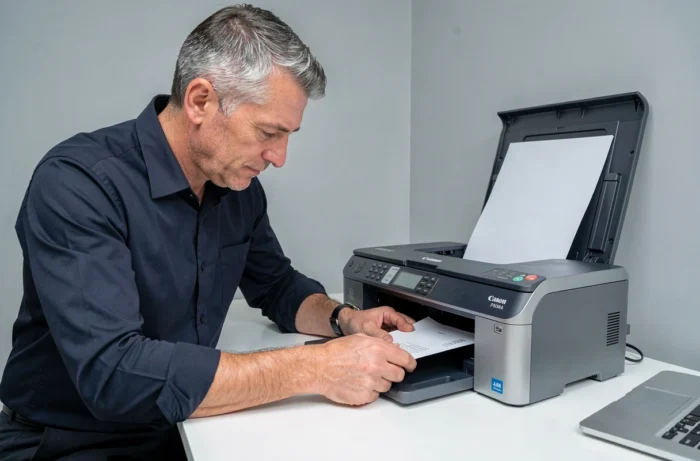
Die Reinigung der Düsen ist der erste Reflex, und das ist normal. Wenn der Druck mit fehlenden Linien oder fehlenden Farben herauskommt, startet man einen Reinigungszyklus über das Menü des Druckers. Der erste Zyklus ist sinnvoll. Der zweite auch. Darüber hinaus betritt man ein Gebiet, in dem das Heilmittel ein neues Problem schaffen kann.
Die Falle der wiederholten Tiefenreinigung
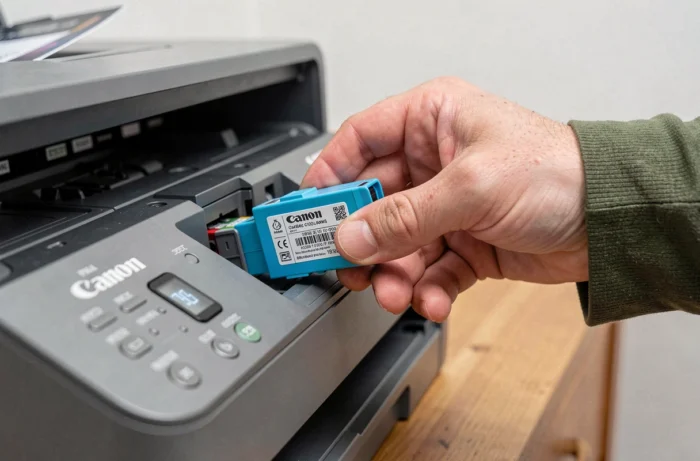
Jeder Reinigungszyklus verbraucht Tinte und leitet Rückstände in einen internen Behälter. Bei Modellen mit einer Wartungskartusche blockiert ein voller Behälter den Druck vollständig. Der Drucker weigert sich dann zu funktionieren, bis dieses Teil ersetzt wird, und die Fehlermeldung erwähnt nicht immer klar die Ursache.
Bevor man eine Tiefenreinigung startet, druckt man eine Düsentestseite (erreichbar in den Wartungseinstellungen). Wenn das Testmuster fehlende Segmente in einer einzigen Farbe zeigt, kommt das Problem wahrscheinlich von dieser Kartusche oder diesem Abschnitt des Druckkopfes, nicht vom gesamten System.
- Starte eine Standardreinigung und drucke dann ein Testmuster, um vorher und nachher zu vergleichen.
- Wenn sich das Muster nach zwei Standardzyklen nicht verbessert, warte mehrere Stunden, bevor du es erneut versuchst (die Tinte benötigt Zeit, um die ausgetrockneten Düsen zu durchdringen).
- Verwende die Tiefenreinigung nur einmal als letzten Ausweg und überprüfe danach den Zustand des Behälters für verbrauchte Tinte.
- Wenn nach einer Tiefenreinigung keine Verbesserung auftritt, ist das Problem wahrscheinlich hardwareseitig (Druckkopf muss je nach Modell ersetzt werden).
Papier und Druckeinstellungen: die Einstellungen, die man vergisst zu überprüfen
Ein verschwommener oder verwischter Druck ist nicht immer ein Problem des Druckkopfes. Man lädt Fotopapier in das Fach, startet den Druck und das Ergebnis ist enttäuschend. Die häufige Ursache: Der im Treiber ausgewählte Papiertyp entspricht nicht dem tatsächlich geladenen Papier.
Wenn der Treiber auf “normales Papier” eingestellt ist, während man Fotopapier verwendet, legt der Drucker zu viel Tinte ab und die Trocknung ist unzureichend. Umgekehrt führt dies zu blassen Farben und einem Mangel an Dichte. Diese Einstellungsabweichung ist für einen Großteil der misslungenen Fotodrucke auf den Pixma verantwortlich.
Konkrete Überprüfungen vor jedem Fotodruck
Man öffnet die Druckeigenschaften über die Anwendung, nicht über die allgemeinen Systemeinstellungen. Der Medientyp muss genau dem geladenen Papier entsprechen. Bei Modellen mit zwei Fächern (vorn und hinten) muss auch die richtige Papierquelle ausgewählt werden, um Papierstaus oder die Zufuhr aus dem falschen Fach zu vermeiden.
Das Papierformat verdient die gleiche Aufmerksamkeit. Eine Abweichung zwischen dem angegebenen Format und dem tatsächlichen Format führt zu unregelmäßigen Rändern oder teilweisen Drucken. Bei einigen Pixma-Modellen akzeptiert das hintere Fach Formate, die das vordere Fach ablehnt, was eine zusätzliche Verwirrung verursacht.
Canon Pixma im Netzwerk nicht erkannt: Fehlersuche bei der Wi-Fi-Verbindung
Der Drucker ist eingeschaltet, laut Bildschirm mit dem Wi-Fi verbunden, aber der PC findet ihn nicht. Dieses Szenario tritt häufig nach einem Wechsel des Routers, einer Änderung des Wi-Fi-Passworts oder einem Neustart des Routers auf, der dem Drucker eine neue IP-Adresse zuweist.
Der erste Reflex: Überprüfen, ob der Drucker und der Computer im selben Netzwerk sind (gleiche SSID). Neuere Router senden oft ein 2,4 GHz und ein 5 GHz Netzwerk. Die meisten Pixma verbinden sich nur über 2,4 GHz, während der PC automatisch auf 5 GHz umschalten kann.
- Starte die Wi-Fi-Konfiguration über das Bedienfeld des Druckers neu, um eine neue IP-Adresse zu erzwingen.
- Deaktiviere vorübergehend die Firewall oder das Antivirenprogramm, um zu überprüfen, ob sie die Netzwerkerkennung blockieren.
- Verwende das USB-Kabel als Backup-Lösung, um zu bestätigen, dass das Problem tatsächlich vom Netzwerk und nicht vom Drucker selbst kommt.
Canon empfiehlt auch zu überprüfen, ob das IJ Scan Utility, das für das Scannen bei Multifunktionsmodellen erforderlich ist, ordnungsgemäß über das vollständige Treiberpaket installiert ist und nicht separat heruntergeladen wurde. Ein unvollständiges Installationspaket kann die Netzwerkerkennung verhindern, selbst wenn der Druckertreiber funktioniert.
Die Mehrheit der Druckprobleme bei Canon Pixma lässt sich durch die Überprüfung von drei Punkten lösen: den passenden Treiber für das System, den tatsächlichen Zustand der Düsen (ohne übermäßige Reinigung) und die Übereinstimmung zwischen dem geladenen Papier und den Softwareeinstellungen. Wenn diese drei Punkte in Ordnung sind, deuten anhaltende Störungen auf ein zu ersetzendes Hardwarekomponenten hin, was die Ausnahme und nicht die Regel bleibt.